この記事でわかること
- 現場の管理Excelやマクロが「野良化」していく理由
- 管理Excelに潜む5つのリスクと、それが品質や経営に与える影響
- 内部監査の「EUC統制」の考え方を使った、無理のない棚卸しの進め方
- 「作った人しか分からない」を防ぐ引き継ぎの工夫と、監査で使える質問
「この在庫表、〇〇さんが作ったマクロで動いているんですけど、どこを触ればいいのか誰も分からなくて……」。
そんな声を聞いたことはないでしょうか。
検査結果の集計、在庫や工程の管理、見積りの計算など、大事な業務の多くをExcelが支えています。
専用のシステムを入れなくても、現場の人が工夫して便利な道具を作れるのは、Excelの大きな強みです。
ただ、その便利な道具が、いつのまにか「作った人しか直せないブラックボックス」になっていることも少なくありません。
この記事では、現場のExcelやマクロを責めるのではなく、安心して使い続けられる状態に整えるための点検と引き継ぎの方法を、できるだけやさしくお伝えします。
「野良Excel」は、現場の工夫から生まれる
ここでいう「野良Excel」とは、会社として管理の仕方が決まっていないまま、現場で作られ、使われ続けているExcelファイルやマクロのことです。
少し強い言葉に聞こえるかもしれませんが、生まれた理由の多くは前向きなものです。
- 手作業を楽にしたかった:毎日の転記や集計を自動にしたくて、関数やマクロを組んだ。
- システムでは対応できなかった:基幹システムにない細かい管理を、Excelで補った。
- すぐに必要だった:お客様の要望やトラブルに合わせて、急いで表を作った。
つまり野良Excelは、現場の「なんとかしよう」という力の表れでもあります。
問題は、作られたときの事情を知る人がいなくなったり、使う人や用途が広がったりしても、管理の仕方が「作ったときのまま」で止まってしまうことにあります。
管理Excelに潜む5つのリスク
では、管理の仕方が決まっていないExcelには、どんなリスクがあるのでしょうか。
よく見かけるものを5つに整理してみました。
① 計算式が壊れる
計算式の入ったセルに、うっかり数値を上書きしてしまう。
行を挿入したら、合計の範囲から新しい行が外れていた。
こうした小さな崩れは、見た目ではほとんど分からないのがやっかいなところです。
不良率の集計表で合計範囲が1行ずれていたために、何か月も実際より低い数字が会議で報告されていた、ということも起こりえます。
② 版が混ざる
「検査記録_最新.xlsx」「検査記録_最新2.xlsx」「検査記録_最新_修正版.xlsx」。
共有フォルダでこんな並びを見かけたら要注意です。
人によって違うファイルを使っていると、同じ製品の判定結果がファイルごとに食い違う、といったことも起こります。
③ 作った人しか分からない
いちばん多いのがこのリスクです。
マクロの中身や、複雑に入り組んだ関数の意味を作った本人しか知らない状態で、その人が異動や退職をすると、業務そのものが止まりかねません。
「動いているうちは触らない」が合言葉になっているファイルは、すでにこの状態に近いかもしれません。
④ 入力ミスに気づけない
システムなら入力できない値も、Excelでは自由に入ってしまいます。
単位の取り違えや桁の打ち間違いが、誰にも気づかれないまま集計され、判断に使われてしまうことがあります。
⑤ 消える・広がる
個人のパソコンのデスクトップに置かれた大事なファイルは、パソコンの故障と一緒に消えてしまうことがあります。
逆に、お客様の情報や原価が入ったファイルが、メールの添付や個人の記憶媒体で社外に持ち出されてしまう心配もあります。
保存場所が決まっていないと、バックアップもアクセスの制限も届かないのです。
技術的負債という考え方
ITの世界には「技術的負債」という言葉があります。目の前の業務を早く回すために、とりあえずの作り方を選ぶと、そのときは助かります。けれども、あとで直したり引き継いだりするときに、余分な手間という「利息」を払い続けることになる、という考え方です。
野良Excelは、まさにこの負債がたまりやすい道具です。借金そのものが悪いのではなく、どれだけ借りているかを知らないことが問題になります。まずは負債の「一覧表」をつくることから始めましょう。
内部監査の「EUC統制」という考え方
内部監査やITの監査の分野では、利用部門の人が自分で作って使うExcelやツールのことをEUC(エンドユーザーコンピューティング)と呼び、その管理のことを「EUC統制」と呼ぶことがあります。
上場企業の財務報告に関わる内部統制の評価などでも、重要な集計や計算に使われるExcelは、管理の対象として意識されてきました。
EUC統制の考え方で大切なのは、すべてのExcelを同じように厳しく管理しないことです。
ファイルの数は膨大ですから、全部に手間をかけるのは現実的ではありません。
そこで、「間違ったときの影響の大きさ」と「仕組みの複雑さ」で重みづけをして、守りの強さを変えていきます。
この考え方は、どんな企業で活用することができます。
管理Excelを棚卸しする4つのステップ
ステップ1 洗い出す
まずは、業務で使っている管理Excelを一覧にします。
完ぺきを目指さず、「このファイルがないと仕事が困る」というものを各部署から挙げてもらう程度で十分です。
一覧の列は、「ファイル名」「使っている業務」「作った人・今の担当者」「保存場所」「マクロの有無」くらいから始めてみてください。
ステップ2 重要度で分ける
次に、一覧にしたファイルを2つの軸で分けます。
1つは「間違ったときの業務への影響」。
出荷の判定、請求金額、お客様への報告などに使っていれば、影響は大きいといえます。
もう1つは「仕組みの複雑さ」。マクロがある、シートをまたいで参照している、関数が入り組んでいる、といったものは複雑です。
手間をかけるのは、まず①「影響が大きく、仕組みも複雑」なファイルです。
多くの会社では、ここに入るファイルは意外と少なく、数本から十数本ほどに絞れることが多いと感じます。
全部をいっぺんに整えようとせず、①から順番に取り組んでみてください。
ステップ3 守りを決める
重要度に合わせて、次のような守りを組み合わせます。
どれも特別なツールは要らず、Excelの標準機能と社内のルールでできるものです。
- 正本を1つに決める:保存場所を共有フォルダなどの決まった場所に1つだけにし、個人のパソコンにコピーを置かない。
- 入力欄と計算欄を分ける:入力してよいセルに色を付け、それ以外はシートの保護で上書きできないようにする。
- 入力に制限をかける:入力規則(データの入力規則)で、選択肢や数値の範囲を決めておく。
- 計算を一度検証する:作ったときや直したときに、手計算や別の方法で出した結果と突き合わせ、その記録を残す。
- 変更の履歴を残す:式やマクロを直したら、「いつ・誰が・何を・なぜ」を履歴シートに1行書く。
POINT
EUC統制の目的は、現場の工夫を取り上げることではありません。大事なファイルほど、間違いに早く気づけて、誰でも直せる状態にしておくことが目的です。「システムに置き換える」は選択肢の一つですが、まずはExcelのままでできる守りから始めて大丈夫です。
ステップ4 引き継げる形にする
最後に、「作った人しか分からない」をなくすための手当てです。
おすすめは、ファイルの先頭に「説明シート」を1枚つくることです。
分厚いマニュアルを別に作るより、ファイルの中に説明があるほうが、見てもらえて、更新もされやすくなります。
説明シートは、作った人が一人で書くより、これから使う人と一緒に書くのがおすすめです。
使う人が「ここが分からない」と質問し、作った人が答える。
その答えをそのまま書き込んでいくと、本当に必要な説明が自然と残ります。
マクロの中身が複雑で説明が難しいときは、生成AIにコードの意味を解説してもらうのも一つの方法です。
ただし、社外のサービスにファイルやデータを入れてよいかは、会社のルールに従ってください。
お客様の情報や原価などが含まれていないかを確かめ、AIの説明が正しいかは必ず人が動かして確認する、という順番を守ると安心です。
社内でのAIの使い方については、「社員が生成AIを使い始めたら|内部監査の目で作る『AI利用ルール』のはじめ方」でも紹介しています。
SECIモデル|「頭の中の知恵」を組織のものに
野中郁次郎氏らが提唱したSECIモデルは、言葉にしにくい個人の知恵(暗黙知)と、文書などで共有できる知識(形式知)が、共同化・表出化・連結化・内面化という4つの流れをくり返しながら、組織の知識が育っていくという考え方です。
説明シートを「使う人と一緒に書く」のは、まさに表出化、つまり作った人の頭の中にある工夫を言葉にする場づくりです。書いた説明を他の業務のファイルにも生かしていけば、連結化へとつながっていきます。
ISO9001の7.5項・7.1.6項とのつながり
品質マネジメントシステムの中で使っている管理Excelは、ISO9001でいう「文書化した情報」の一つと考えることができます。
7.5.3項(文書化した情報の管理)では、必要なときに使える状態にあること、適切に保護されていること、変更が管理されていること、保管や廃棄の仕方が決まっていること、などが求められています。
今回の「正本を1つに」「保護」「変更の履歴」は、この要求を日々のExcelに当てはめたものだといえます。
また、7.1.6項(組織の知識)は、業務に必要な知識を明確にし、維持し、必要な範囲で使えるようにすることを求めています。
マクロや計算の考え方も、会社にとって大切な「組織の知識」です。
説明シートは、その知識を個人から組織へ移すための身近な道具になります。
なお、ISO9001は2026年9月に2026年版が発行され、2015年版からの移行期限は2029年9月30日とされています。
箇条の番号や表現の細かな違いについては、規格本文や認証機関の案内で確認してください。
移行の準備を進める会社にとっては、文書や記録とあわせて管理Excelを見直す、よいきっかけにもなると思います。
📖 あわせて読みたい|ISO9001要求事項解説
内部監査で使える5つの質問
内部監査では、記録が「あるか」を見るだけでなく、その記録を作っている道具が信頼できるかにも目を向けると、監査の価値がぐっと高まります。
たとえば、次のような質問をしてみてください。
- 「この集計の数字は、どのファイルで計算していますか。正本はどこにありますか」
- 「計算式やマクロを最後に直したのはいつですか。直したあと、結果を確かめましたか」
- 「計算の欄を、間違って上書きしてしまうことはありませんか」
- 「担当の方がお休みのとき、ほかの方がこのファイルを使えますか」
- 「このファイルが壊れたり消えたりしたら、どうやって元に戻しますか」
答えに詰まるファイルが見つかっても、担当の方を責める必要はありません。
多くの場合、それは会社として管理の仕方を決めてこなかったことの表れです。
「改善の機会」として報告し、重要度マトリクスの①に入るファイルから一緒に整えていけばよいのです。
📖 あわせて読みたい|ISO9001要求事項解説
新しく作るときの「小さな約束」
棚卸しをしても、新しいExcelはこれからも生まれ続けます。
それ自体は、現場が工夫している証拠です。
野良化を防ぐには、作ることを止めるのではなく、次のような小さな約束をしておくのが効果的です。
- ほかの人も使うようになったら、一覧に登録する:個人の道具から、みんなの道具に変わったタイミングで声をかける。
- 最初から説明シートを付ける:作りながら書けば、あとから思い出すより何倍も楽です。
- 年に一度、一覧を見直す:使われなくなったファイルを片づけ、重要度が変わったものを見直す。
経営者の方には、便利なExcelを作ってくれた人の工夫をきちんと認めつつ、「その人がいなくても回る状態」を一緒につくってほしいと伝えていただけるとうれしいです。
それは担当者を疑うことではなく、担当者を一人で抱え込ませないための配慮でもあります。
この記事のポイント
- 野良Excelは現場の工夫から生まれるが、管理の仕方が「作ったときのまま」だとリスクになる
- 主なリスクは「式が壊れる」「版が混ざる」「作った人しか分からない」「入力ミス」「消える・広がる」の5つ
- EUC統制の考え方で、「影響の大きさ」と「複雑さ」から守りの強さを変える
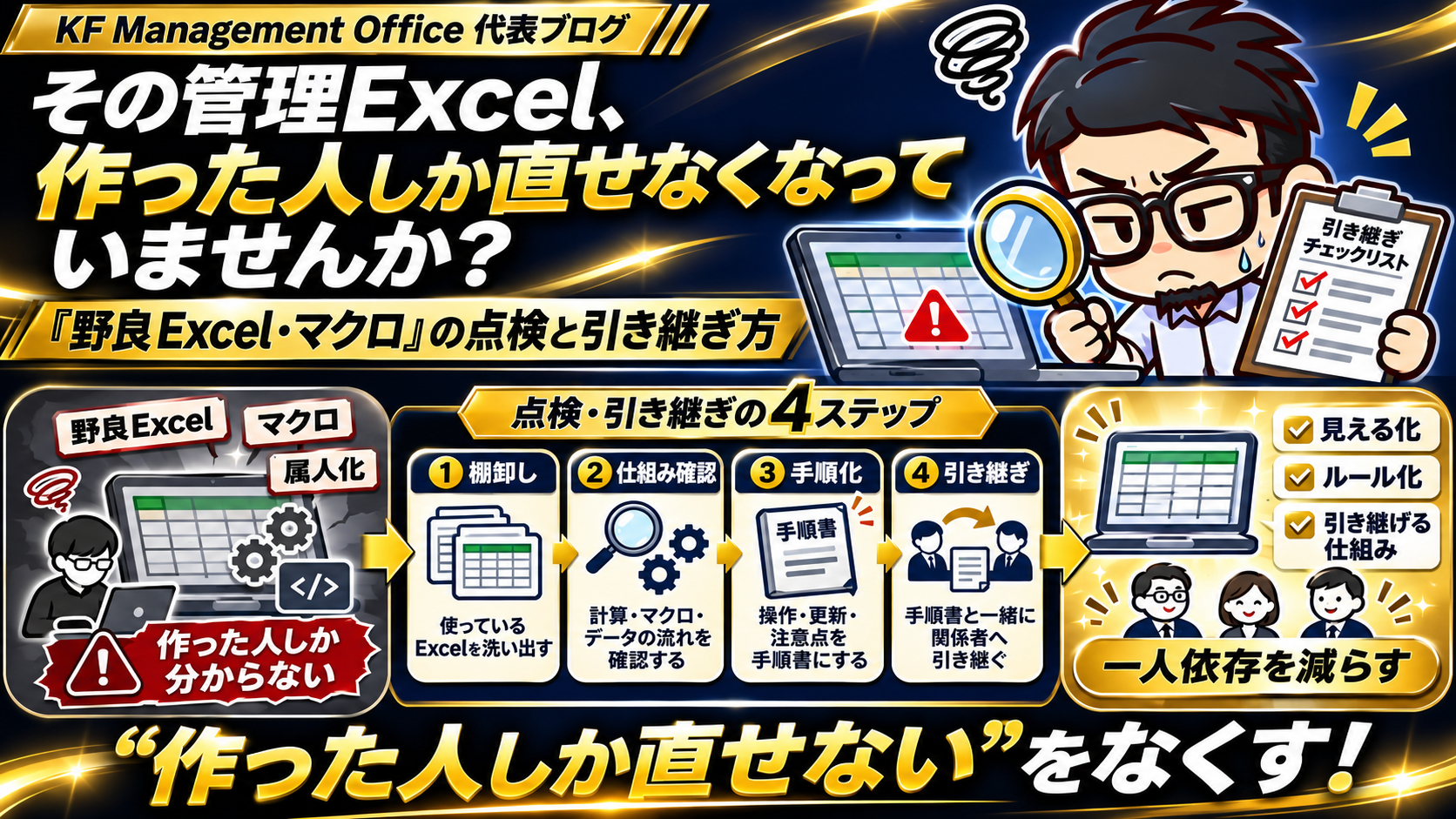
- 「洗い出す→重要度で分ける→守りを決める→引き継げる形にする」の4ステップで進める
- ファイルの先頭に「説明シート」を置き、使う人と一緒に書くことで、知識を組織のものにする
管理Excelの点検は、地味な作業に見えるかもしれません。
でも、業務を支える大事な道具を守り、担当者の負担を軽くする取り組みでもあります。
まずは「このファイルがないと困る」というものを3つだけ選んで、正本の場所と、作った人・今の担当者を書き出すところから始めてみてください。
最後まで読んでいただき、ありがとうございました。
ISO9001要求事項の解説一覧
この記事に関係する箇条:6.1(リスク及び機会への取組み)、7.1.6(組織の知識)、7.5(文書化した情報)、8.5(製造及びサービス提供)、9.2(内部監査)
箇条4〜10の解説記事は、ISO9001要求事項解説の一覧ページからご覧いただけます。
ご相談・お問い合わせ
「大事な管理Excelが、特定の人にしか分からなくなっている」「内部監査でExcelやツールの管理も見られるようにしたい」といったお悩みがあれば、お気軽にご相談ください。
※本記事は一般的な考え方をまとめたものであり、特定の組織への助言ではありません。記事中の事例は説明のための架空の例です。規格の要求事項や、自社の情報セキュリティ・生成AI利用のルールについては、規格本文・社内規程・認証機関などでご確認ください。